Slack 단일 채널 게스트 초대하는 올바른 방법
Slack에서 외부 인력이나 협력사 담당자를 초대할 때, 모든 채널에 접근할 필요가 없는 경우가 많다. 특정 프로젝트 채널 하나에만 접근 가능한 "단일 채널 게스트"로 초대하고 싶은데, 채널에서 직접 초대하면 의도와 다르게 Slack Connect로 초대되거나 조직 전체 멤버로 추가되는 경우가 있다.
이 글에서는 단일 채널 게스트를 정확하게 초대하는 방법을 정리한다.
문제: 채널에서 직접 초대하면 안 된다
채널 안에서 "멤버 추가" 버튼을 눌러 이메일을 입력하면, Slack은 다음 중 하나로 초대한다.
- Slack Connect - 외부 조직과의 공유 채널
- 일반 멤버 - 워크스페이스 전체에 접근 가능한 멤버
즉, "이 채널 하나에만 접근 가능한 게스트"로 초대되지 않는다.
단일 채널 게스트로 초대하려면 워크스페이스 사용자 초대 메뉴를 통해야 한다.
해결책: 워크스페이스 사용자 초대 메뉴 사용
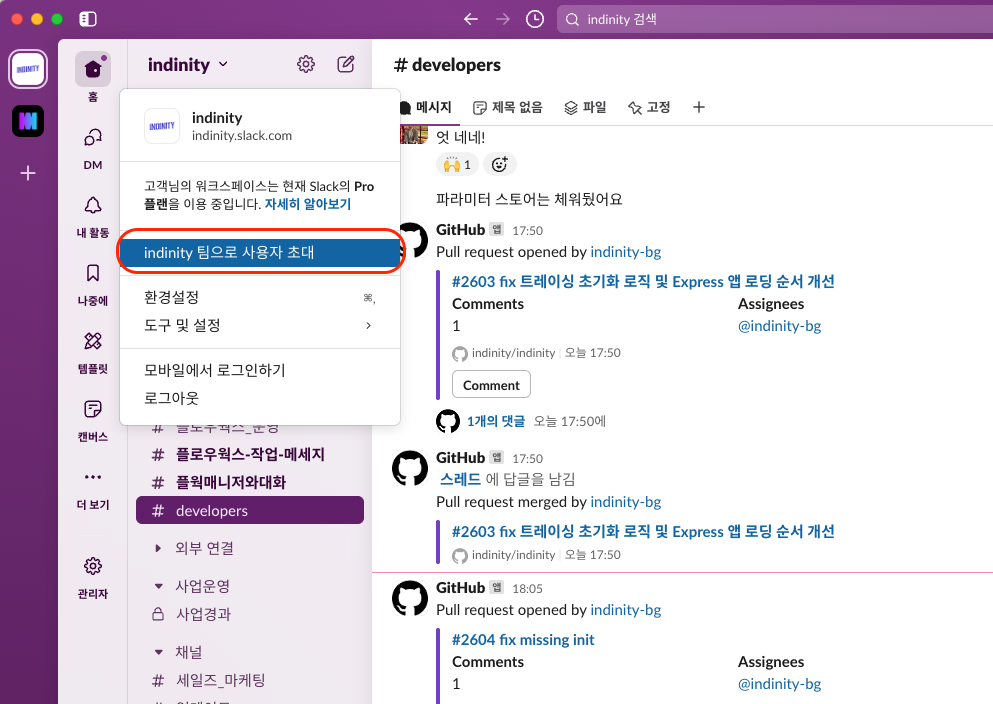
1단계: 워크스페이스 사용자 초대 메뉴 선택
Slack 왼쪽 사이드바에서:
- 워크스페이스 이름 클릭
- [워크스페이스명] 팀으로 사용자 초대 선택
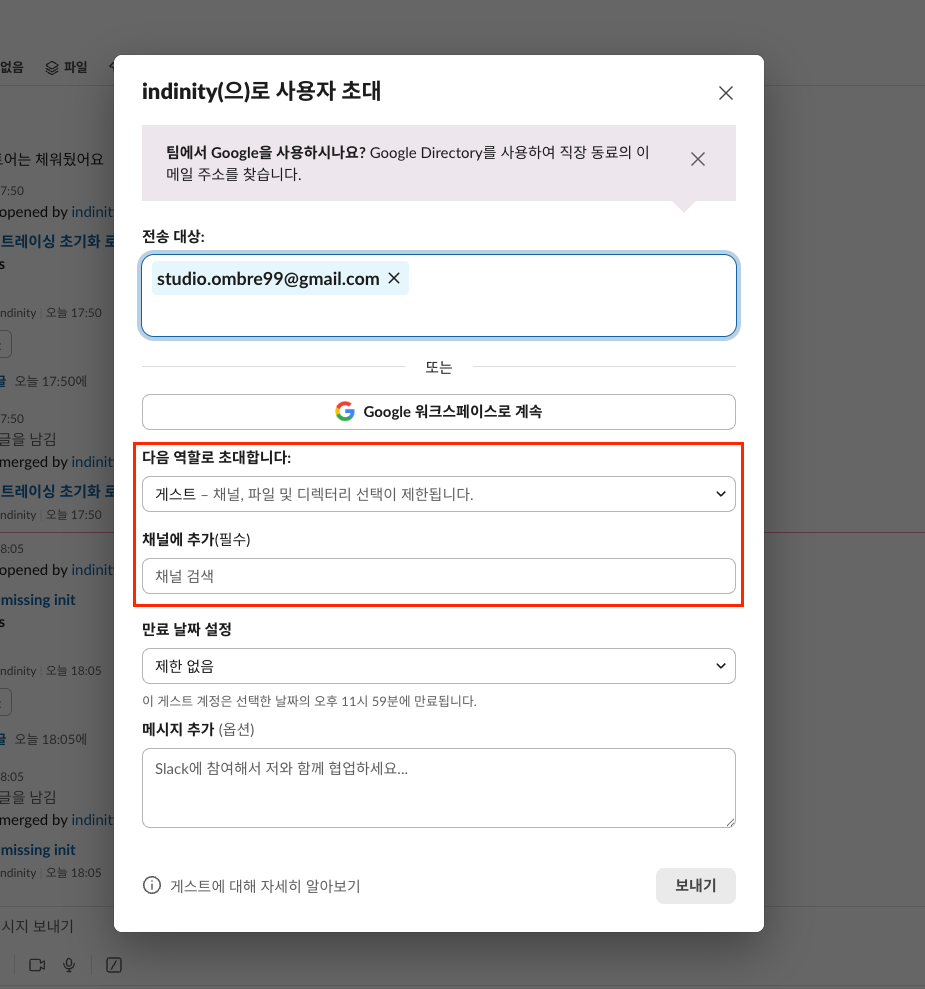
2단계: 이메일과 특정 채널 선택하여 초대
초대 화면에서:
- 전송 대상: 초대할 사람의 이메일 입력
- 다음 역할로 초대합니다:
- 게스트 - 채널, 파일 및 디렉터리 선택이 제한됩니다 선택
- 채널에 추가(필수): 접근 가능한 채널 선택
- 채널 검색으로 원하는 채널 찾기
- 보내기 클릭
게스트와 멤버의 차이
일반 멤버
- 워크스페이스의 모든 퍼블릭 채널 열람 및 참여 가능
- 다이렉트 메시지로 모든 멤버와 소통 가능
- 워크스페이스 디렉터리 접근 가능
단일 채널 게스트
- 지정된 채널에만 접근 가능
- 해당 채널 멤버와만 다이렉트 메시지 가능
- 다른 채널은 보이지도 않음
- 워크스페이스 디렉터리 접근 불가
멀티 채널 게스트
- 여러 채널에 접근 가능 (관리자가 지정)
- 그 외는 단일 채널 게스트와 동일
실전 활용 시나리오
외부 디자이너와 협업
프로젝트 A를 위해 외부 디자이너를 초대하는 경우, #project-a-design 채널에만 접근 가능하도록 단일 채널 게스트로 초대한다. 회사 내부 논의 채널이나 다른 프로젝트는 보이지 않는다.
협력사 개발자 초대
특정 기능 개발을 위해 협력사 개발자를 초대할 때, #external-dev-support 채널 하나만 공유한다. 내부 기술 논의나 로드맵 채널은 노출되지 않는다.
클라이언트와 소통
클라이언트를 #client-project-updates 채널에만 초대해서 프로젝트 진행 상황만 공유하고, 내부 업무 채널은 분리한다.
주의사항
게스트 초대 권한
워크스페이스 설정에 따라 일반 멤버가 게스트를 초대하지 못할 수 있다. 권한이 없다면 워크스페이스 관리자에게 요청한다.
게스트 비용
Slack 유료 플랜에서는 게스트도 활성 사용자로 카운트될 수 있다. 요금제에 따라 다르므로 확인이 필요하다.
게스트 만료 설정
워크스페이스 설정에서 게스트 계정 만료 기간을 설정할 수 있다. (예: 초대 후 11일 59시간 이내에 승인하지 않으면 만료)
게스트 관리
초대한 게스트는 워크스페이스 설정 → 사용자 관리 → 게스트 에서 관리할 수 있다.
- 접근 가능한 채널 추가/제거
- 게스트를 일반 멤버로 전환
- 게스트 비활성화
정리
Slack에서 단일 채널 게스트를 초대하려면:
- 채널에서 직접 초대하지 않는다 (Slack Connect나 일반 멤버로 추가됨)
- 워크스페이스 사용자 초대 메뉴를 사용한다
- 게스트 역할을 선택하고 특정 채널을 지정한다
이 방법을 사용하면 외부 인력이나 협력사와 안전하게 협업할 수 있다. 필요한 정보만 공유하고, 내부 논의는 분리해서 관리할 수 있다.